BAGI YANG UDAH BUkA BLOG GW TOLONG DI FOLLOW YAAAAAA.....

BAGI YANG CEWEK SEKALIAN FOLLOW TWITTER KU @SAPUTRA_WINDU


Tampilkan postingan dengan label Photoshop. Tampilkan semua postingan

Membuat Desain T-Shirt Kaos dengan Photoshop

Membuat Desain T-Shirt dan Kaos dengan PhotoshopIlmu Grafis Tutorial Photoshop Membuat Desain T-Shirt dan Kaos dengan Photoshop menggunakan Pen Tool. Hasil akhir tutorial photoshop bisa digunakan untuk Distro, desain kaos pasangan, personal, TEE Company dan Apparel. Memiliki atau memakai kaos dengan desain sendiri tentunya akan berbeda, dibandingkan dengan memakai desain yang diproduksi masal.

Pada tutorial photoshop ini kita akan belajar cara membuat desain baju pada photoshop dengan mengaplikasikan pen tool pada objek grafis yang pada artikel tutorial pen tool sebelumnya kami buat. Perlu diingat Anda perlu memahami penggunaan tombol keboard CTRL (untuk memindah titik dan lengan) dan ALT (untuk membuat jenis lekukan pada titik dan lengan) pada saat menggunakan pen tool.

Sebenarnya cara bikin desain baju dengan photoshop itu mudah. Namun, kebanyakan orang ingin lebih terlihat unik dan berbeda dengan yang lain, apalagi seorang desainer grafis. Untuk memiliki desain kaos sendiri Anda tidak harus belajar sampai berdarah-darah, siang malam mencoba mengutak-atik CorelDRAW dan photoshop untuk mendapat desain kaos yang sesuai dengan suasana hati.
Untuk mari kita buat sendiri desain kaos atua t-shirt tersebut. Melalui panduan tutorial photoshop ini, sangat mudah untuk membuat desain kaos.

Cara Membuat Desain T-Shirt dan Kaos

Langkah 1

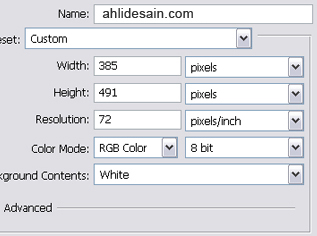
Buka photoshop Anda dan buat dokumen baru ( CTRL+N )
Membuat Desain T-Shirt dan Kaos dengan Photoshop

Langkah 2

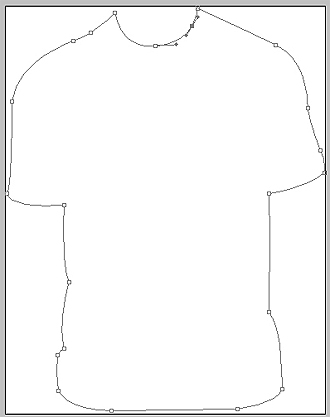
Sekarang kita akan membuat bentuk t-shirt menggunakan pen tool dengan pengaturan properties sebagai berikut
Membuat Desain T-Shirt dan Kaos dengan Photoshop
Lalu buat buat garis-garis memakai pen tool, gunakan screenshoot ini sebagai pedoman pembuatan bentuk. Jika sudah selesai, Anda bisa gunakan pen tool lagi dan edit sesuai dengan yang Anda inginkan.
Membuat Desain T-Shirt dan Kaos dengan PhotoshopKemudian warnai bentuk t-shirt tersebut dengan warna hitam dengan cara klik kanan pada garis path dan make selections. Buat layer baru lalu tekan tombol Shift + F5 dan pilih use menjadi balck akhiri dengan menekan OK. Untuk menghilangkan seleksi klik pada menu Select > Deselect.

Langkah 3

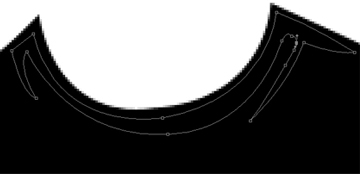
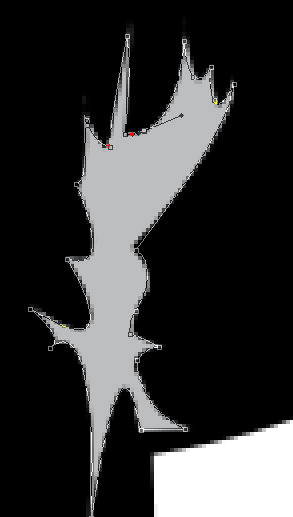
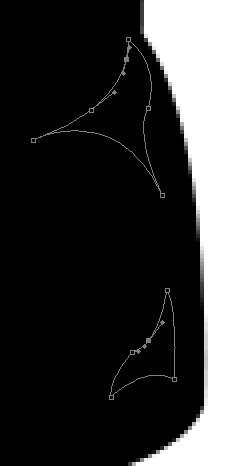
Gunakan pen tool lagi untuk membuat bayangan, gunakan warna bayangan #828282. Jika Anda kesulitan untuk melihat titik pen tool Anda bisa membesarkan view Anda menggunakan zoom in dengan cara menekan tombol keyboard CTRL + Klik pada area yang ingin diperbesar (gunakan klik + drag sambil menekna tombol CTRL), untuk meperkecil view Anda gunakan CTRL+ALT+Klik. Dan ini hasil path-nya.
Membuat Desain T-Shirt dan Kaos dengan Photoshop
Bayangan sebelah kiri, di area ketiak.
Membuat Desain T-Shirt dan Kaos dengan PhotoshopPath pada ketiak kanan
Membuat Desain T-Shirt dan Kaos dengan Photoshop

Langkah 4

Sekarang tambahkan bayangan pada bagian bawah, menggunakan cara yang sama pada langkah 3.
Membuat Desain T-Shirt dan Kaos dengan Photoshop

Langkah 5

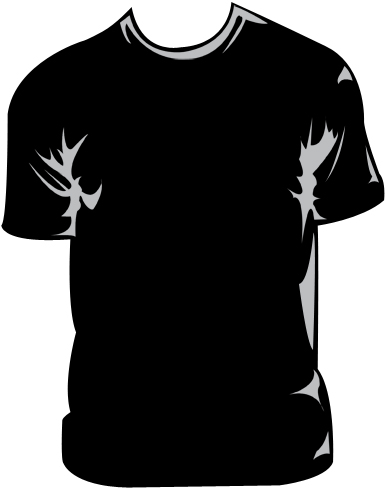
Dengan beberapa penambahan bayangan menghasilkan gambar berikut. Anda bisa menambahkan bayangan lainnya yang menurut Anda bisa dipakai.
Membuat Desain T-Shirt dan Kaos dengan Photoshop

Langkah 6

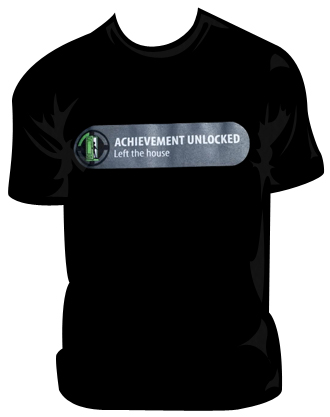
Sekarang Anda sudah siap menggunakan desain t-shirt ini untuk dijadikan template. Sehingga desain isi t-shirt dengan mudah dapat dimasukkan dan dijadikan sebagai display. Biasanya untuk model T-Shirt seperti ini (menggunakan photoshop) Anda memasukkan desain isi melalui penambah layer diatas semua layer dan dikombinasikan dengan mode layer. Hasil terakhir sampai memasikkan desain T-shirt adalah sebagai berikut.
Membuat Desain T-Shirt dan Kaos dengan Photoshop

Langkah 6

Jika Anda lebih suka terlihat realistis Anda bisa gunakan Smudge Tool ( R ) pada bayang-bayang yang Anda buat sehingga terlihat seperti kaos nyata. Jika menggunakan opsi ini Anda juga bisa menambahkan bayangan dengan Polygonal Lasso tool (buat acak), warna tetap menggunakan warna yang sama. Pada setiap seleksi buat feather (CTRL+ALT+D) sebesar 5.
Pada T-shirt tambahkan noise (Filter > Noise > Add Noise) agar terlihat tekstur kain sebesar 0,90. Dengan menggunakan cara ini kita bisa menghasilkan desain T-Shirt seperti berikut
Membuat Desain T-Shirt dan Kaos dengan PhotoshopFinishing, anda bisa menambahkan label dan kain pada leher.
Membuat Desain T-Shirt dan Kaos dengan Photoshop
Jika Anda berminat untuk mengunduh atau download template Blank T-Shirt dan kaos silakan mampir pada artikel berikut. Nah, lantas bagaimana cara membuat desain kaos atau T-Shirt dengan Coreldraw, silakan kunjungi link ini. Untuk media pembelajaran Membuat Desain T-Shirt dan Kaos dengan Photoshop ini, kami menyertakan source code PSD file yang bisa Anda ubah-ubah sesuai dengan keinginan.

Tips Photoshop Layer

Tips Photoshop LayerIlmu Grafis Tutorial Photoshop Tips Photoshop Layer adalah tutorial photoshop kemampuan dasar adobe photoshop wajib dimiliki guna olah & edit foto Photoshop. Karya seni, desain grafis dan fotografi sering kali menggunakan layer baru untuk bekerja sebagai langkah aman agar foto asli tidak rusak. Ataupun jika gagal edit masih ada foto asli yang bisa diolah kembali.

Bagian-bagian layer

1. Menu layer
  1. New
    • Layer : Digunakan untuk membuat layer baru
    • Layer From Background : Digunakan untuk membuat layer baru yang dialkukan dengan cara mengcopy paste objek yang ada pada layer background
    • Group : Digunakan untuk membuat group baru / layer yang berisi layer lain tapi masih kosong belum ada layernya
    • Group from layers : Digunakan untuk membuat group baru yang disi oleh layer-layer terpilih
    • Layer via copy : Digunakan untuk membuat layer baru dengan cara mengcopy paste objek yang ada pada layer aktif / terpilih
    • Layer via cut : Digunakan untuk membuat layer baru yang berisi objek dari layer yang terpilih sebelumnya. Layer terpilih akan otomatis kosong tidak ada objeknya.
  2. Duplicate
    Digunakan untuk mengakses tab duplicate, layer terpilih akan dicopy yang kemudian bisa didistribusikan ke dokumen baru, dokumen aktif, atau dokumen itu sendiri. Pada opsi ini bisa juga langsung direname atau dihanti nama leyer yang akan terpaste.
  3. Delete
    • Layer : Digunakan untuk menghapus layer terpilih
    • Hidden layer : Digunakan untuk menghapus layer yang tidak terlihat(ditandai dengan ikon mata yang hilang pada pallete layer).Tips Photoshop Layer
  4. Layer Properties
    Digunakan untuk mengakses properti yang ada pada sebuah layer tertentu / terpilih
  5. Layer Style
    Digunakan untuk mengubah style via blending options. Pada pembahasan ini akan dijelaskan pada artikel lain
  6. Smart Filter
    Opsi filter yang digunakan pada smart objek (objek vector atau kumpulan objek photoshop yangiubah menjadi satu bagian utuh)
  7. New Fill Layer
    • Solid : Digunakan untuk membuat layer baru tergabung dalam satu masking (penutup / topeng) yang diisi oleh warna solid
    • Gradient : Digunakan untuk membuat layer baru tergabung dalam satu masking (penutup / topeng) yang diisi oleh warna gradasi
    • Pattern : Digunakan untuk membuat layer baru tergabung dalam satu masking (penutup / topeng) yang diisi oleh pattern atau background
  8. New Adjustment Layer : Akan dijelaskan pada artikel lain
  9. Change Layer Content : Akan dijelaskan pada artikel lain
  10. Layer Content Options : Akan dijelaskan pada artikel lain
  11. Layer Mask
    Digunakan untuk menutupi objek yang berada pada layer tertentu berupa format raster atau bitmap, opsi didalamnya dijelaskan pada bagian vector mask. Hasil sama.
  12. Vector Mask : Akan dijelaskan pada artikel lain
    Digunakan untuk menutupi objek yang berada pada layer tertentu berupa format vektor Tips Photoshop Layer
    • Reveal all : berarti objek dalam layer bisa dilihat atau tidak ditutupi (cover / topeng)
    • Hide all : berarti objek dalam layer tidak bisa dilihat atau tidak ditutupi (cover / topeng)
    • Reveal Selections : berarti objek dalam layer bisa dilihat atau tidak ditutupi (cover / topeng) pada bagian yang teseleksi (ditandai dengan garis putus-putus beranimasi)
    • Hide Selections : berarti objek dalam layer tidak bisa dilihat atau tidak ditutupi (cover / topeng) pada bagian yang teseleksi (ditandai dengan garis putus-putus beranimasi)
    • Delete : Digunakan untuk menghapus masking
    • Aplly : Digunakan untuk menerapkan masking (apa yang terlihat) pada sebuah layer. Dengan menekan menu ini berarti masking akan hilang dan objek akan sekaligus brubah sesuai pada saat masking aktif
    • Disable : Digunakan untuk meniadakan efek masking
  13. Create Clipping Mask
    Digunakan untuk memasukkan objek layer pada objek layer di bawahnya (biasanya menggunakan tombol keyboard ALT + KLIk yang berada pada sela antara layer satu dengan lainnya). Release Clipping Mask berarti kebalikannya, bisa dilakukan dengan cara yang sama dengan cara ALT+Klik.
  14. Smart Objects
    Digunakan untuk menggabung layer-layer terpilih dalam satu ikatan layer, biasanya bisa diedit walaupun dengan beda komputer. Smart objects bisa diedit dengan cara double klik pada layer tersebut, nantinya akan membuka dokumen baru yang berisi kumpulan layer-layer yang tergabung dalam smart objects.
  15. Video Layers : Akan dijelaskan pada artike lain
  16. Type : Akan dijelaskan pada artike lain
  17. Rasterize
    Digunakan untuk merubah format text, smart filter dan smart object atau lainnya yang sejenis menjadi format raster atau bitmap
  18. New Layer Based Slice
    Digunakan untuk membuat layer berbasis potongan
  19. Group Layers
    Digunakan untuk menggabung layer dalam satu folder group
  20. Ungroup Layers
    Digunakan untuk menghilngkan gabungan layer yang berada pada satu folder group
  21. Hide Layers
    Digunakan untuk menhilangkan tampilan pada layer tertentu, ditandai hilangnya ikon mata pada layer tersebut
  22. Arrange
    • Bring to Front : Digunakan untuk memindah posisi layer menjadi paling atas
    • Bring Forward : Digunakan untuk memindah posisi layer menjadi satu layer ke atas
    • Send Backward : Digunakan untuk memindah posisi layer menjadi satu layer ke bawah
    • Send To Back : Digunakan untuk memindah posisi layer menjadi paling bawah (di atas background layer)
  23. Align Layers To Selection
    Akan dijelaskan pada artikel lain
  24. Distribute
    Akan dijelaskan pada artikel lain
  25. Lock All Layer in Group
    Digunakan untuk mengunci posisi dan menghalangi proses edit pada seluruh layer yang ada pada sebuah group
  26. Link Layers
    Digunakan untuk menggandeng layer-layer terseleksi, ditandai dengan ikon rantai
  27. Select Linked Layers
    Digunakan untuk memilih layer-layer yang tergandeng
  28. Merge Down
    Digunakan untuk menggabung satu layer ke bawah (dari dua layer menjadi satu layer)
  29. Merge Visible
    Digunakan untuk menggabung semua layer yang aktif (ditandai dengan ikon mata)
  30. Flatten Image
    Digunakan untuk menggabung semua layer menjadi satu layer baik yang aktif ataupun tidak aktif (tergantung pengaturan)
  31. Matting
    Digunakan untuk mengedit sisi-sisi pixel yang tidak diinginkan. Sangat Jarang Dipakai.
2. Pallete Layer
Pada pallete layer ketika kita klik kanan pada layer tertentu maka hasil akan sama dengan yang ada pada menu layer yang dijelaskan di atas. Dengan cara klik kanan hasil editing pada photoshop akan semakin cepat. Opsi yang ada pada pallete layer adalah opsi yang paling sering dipakai karena aksesnya yang cepat.
Tips Photoshop Layer
Setiap ikon atau bagian dari pallete layer ada pada Menu layer seperti yang dijelaskan di atas.

Cara mengetik dengan garis bawah pada Photoshop

Secara umum dalam tipografi dijelaskan bahwa huruf mempunyai family. Atau kumpulan huruf yang mempunyai satu kesamaan karakteristik dan biasanya dibuat dalam satu paket. Familiy ini bisa dijabarkan menjadi :
  1. Light Condensed
  2. Light
  3. Light Extended
  4. Regular Condensed
  5. Regular
  6. Regular Extended
  7. Semibold Condensed
  8. Semibold
  9. Semibold Extended
  10. Bold Condensed
  11. Bold
  12. Bold Extended
  13. Black Condensed
  14. Black
  15. Black Extended
  16. Italic On/Off
  17. Underline On/Off
Pada tipe family (keluarga/kumpulan sama karakteristik) ini secara standart memasukkan Underline atau garis bawah menjadi fungsi yang ada didalamnya. Ada juga tipe font family yang sama sekali tidak memasukkan underline sebagai penunjang pengetikan hurufnya, contoh klasifikasi font display (ornament/hiasan).
Sehingga jika kita membuat garis bawah pada sebuah font secara otomatis, font tersebut harus mendukung modul garis bawah. Namun pada photoshop hal ini bisa diatasi karena Photoshop membuat Underline Faux (CorelDraw juga menggunakan ini). Artinya tidak tergantung ada tidaknya modul garis bawah tetap saja bisa dibuat bergaris bawah.

Langkah 1

Buka photoshop Anda (catatan : versi 7 keatas juga bisa dipakai untuk mengaplikasikan tutorial photoshop ini)

Langkah 2

Tekan ikon Horizontal Type Tool ( T ) yang ada pada tool box.
Cara Mengetik dengan Garis Bawah pada Photoshop

Langkah 2

Aktifkan Pallete Character dengan menekan atau klik menu Window > Character. Anda juga bisa melakukan klik ikon Toggle the Charracter and Paragraph palletes pada property bar (ada dibawah menu bar).
Cara Mengetik dengan Garis Bawah pada Photoshop

Langkah 3

Pada pallete Character tekan ikon Underline
Cara Mengetik dengan Garis Bawah pada Photoshop

Langkah 4

Silakan Klik pada dokumen kerja menggunakan Horizontal Type Tool dan Tulisan sudah bergaris bawah.
Cara Mengetik dengan Garis Bawah pada Photoshop

Cara Membuat Efek Teks Melingkar pada CorelDraw

Langkah 1
Buat lingkaran dengan Ellipse Tool (U), agar benar-benar berupa lingkaran sempurna gunakan tombol SHIFT sambil klik dan drag pada area kerja photoshop.
Membuat Teks Efek Melingkar dengan Photoshop
Langkah 2
Hilangkan warna fill pada shape 1 dengan cara menggeser ke kiri sampai 0% pada pallete layer. Klik Horizontal Type Tool dan arahkan mouse pointer ke garis lingkaran yang telah di buat sehingga mouse pointer berubah menyerupai gambar dibawah dan klik di garis tersebut. Ketikkan tulisan yang anda kehendaki, misalnya “Membuat Teks Melingkar dengan Photoshop”.
Membuat Teks Efek Melingkar dengan Photoshop
Langkah 3
Untuk mengubah opsi mirror dan lain sebagainya Anda cukup menggunakan horizontal type tool (sebaiknya pindah tool move tool kemudian klik tool horizontal type tool dulu agar edit lebih mudah). Gunakan tombol keyboard CTRL + klik drag untuk mengubah susunan tulisan. Biasanya ada dipojok tulisan paling kiri, arahkan mouse Anda ke atasnya (horizontal type tool aktif) dan ikon akan berubah menjadi panah kecil seperti ikon next dan previous.I kon tersebut mengindikasikan awal dan akhir tulisan lingkaran.
Untuk efek mirror cukup klik drag ke dalam atau keluar lingkaran (arah drag atas bawah) sesuai dengan kondisi.
Membuat Teks Efek Melingkar dengan Photoshop
Jika teks lingkaran sudah jadi, Anda bisa membuat teks lingkaran kedua dengan cara yang sama, namun sebaiknya menghidden layer teks sebelumnya dengan cara klik ikon mata pada layer teks tersebut. Teks lingkaran ini bekerja menggunakan path yang berdiri sendiri (tidak tergantung shape lingkaran yang sebelumnya dibuat). Pada kebutuhan tertentu teks lingkaran yang sudah jadi diedit/diubah agak lonjong, maka Anda bisa mengubahnya menggunakan Pen Tool, untuk mempelajari segala macam tentang path tersebut anda bisa mengakses artikel berikut.

Hasil
Dengan cara-cara diatas saya mendapatkan hasil berikut.
Membuat Teks Efek Melingkar dengan Photoshop
Selamat Mencoba

Cara Membuat Teks Efek Cermin dengan Photoshop

Teks Efek Cermin dengan PhotoshopIlmu Grafis Tutorial Photoshop Membuat Efek Teks Cermin atau efek teks tulisan bayangan dengan Photoshop yang tren dan populer. Saat ini masih cukup trend untuk membuat logo atau gambar dengan memberikan bayangan dibawahnya, seolah-olah objek tersebut berada diatas kaca. Ada berbagai cara membuat efek tersebut dengan Photoshop, berikut cara mudah membuat efek bayangan dengan teknik “Masking”.

Dengan teknik masking, untuk membuat efek bayangan hanya diperlukan beberapa langkah saja. Agar lebih mudah, sebagai contoh akan dibuat bayangan untuk text. Ada beberapa istilah yang nantinya perlu dipahami, misalnya Layer dan Tools. Ada baiknya jika Anda membaca dulu artikel Tips Photoshop layer untuk mengetahui fungsi masing-masing tool pada opsi layer.
Tool yang akan dipakai
Teks Efek Cermin dengan Photoshop

Cara Membuat Teks Efek Cermin dengan Photoshop

Langkah 1

Buat layer baru dengan cara klik menu File > New… (CTRL+SHIFT+N) setelah tampil window New, bagian Preset sizes pilih ukuran yang lumayan besar, misalnya 1280x800px 72 px/inch. Namai dengan Efek cermin dengan background putih. Opsi yang lain biarkan saja, kemudian klik OK, maka akan ditampilkan layer baru.

Langkah 2

Buat Text dengan memilih ikon T (Horizontal Text Tool), tools disebelah kiri, kemudian klik di layer baru tersebut dan tulis misalnya “PHOTOSHOP” dengan ukuran text “72 pt”, pilih font yang agak tebal, misalnya “Arial Black” (pengaturan font bagian atas/toolbar). Biarkan warnanya tetap hitam.
Teks Efek Cermin dengan Photoshop

Langkah 3

Copy text tersebut dengan memilih menu Layer > Duplicate Layer.. (atau klik kanan pada layer photoshop) ketika muncul window konfirmasi duplicate layer, klik OK (atau tarik layer PHOTOSHOP tersebut ke icon “Create a new layer”). Text ini akan dijadikan bayangannya.
Teks Efek Cermin dengan Photoshop

Langkah 4

Pilih Duplicate layer ( klik “Photoshop copy” di bagian layer ) tersebut dan Pilih Menu Edit > Transform > Flip Vertikal. Kemudian geser text yang sudah dibalik tersebut dibawah text Aslinya menggunakan Move Tool.
Teks Efek Cermin dengan Photoshop

Langkah 5

Dibagian Layer, Pilih text bayangan tersebut, kemudian klik icon dibawahnya “Add layer mask”
Teks Efek Cermin dengan Photoshop

Langkah 6

Klik “Gradient Tool” kemudian bagian warnanya pilih Foreground to Transparent
Teks Efek Cermin dengan Photoshop
Setelah itu drag (isikan) saja di bayangan text dari bawah ke atas. Jika terbalik maka ubah dari atas ke bawah. Ulangi jika hasilnya masih kurang bagus. Ingat sebelumnya Anda wajib klik ikon masking pada layer Photoshop Copy (ada disebelah kanannya).
Teks Efek Cermin dengan Photoshop
Dari cara diatas akan dihasilkan text dengan bayangan dibawahnya. Agar hasilnya lebih menarik, maka text Photoshop yang diatas akan dibuat efek glossy atau seperti kaca dengan langkah mudah berikut (melanjutkan langkah sebelumnya).
1. Buat layer baru, posisikan berada diatas text “PHOTOSHOP”. Pastikan layernya transparent.
2. Klik layer baru tersebut dan klik kanan pada “Selection tool” (Ada pada group Rectangular marquee tool), pilih “Elliptical Marquee Tool” . Perkecil View Anda dengan cara menekan tombol Buat Seleksi Elips yang membagi text phhotoshop menjadi 2 bagian dengan cara klik drag (cara menghilangkan seleksi klik menu Select > Deselect atau tekan CTRL+D).
Teks Efek Cermin dengan Photoshop
3. Klik Gradient Tools, dan pastikan warna Putih berada diatas hitam (Foreground to Background). Pilih gradient “Foreground to Transparent”. Kemudian drag di bagian elips yang telah kita buah, coba sampai dihasilkan efek yang terbaik
Teks Efek Cermin dengan Photoshop
Hasilnya
Teks Efek Cermin dengan Photoshop
Dengan sedikit penambahan ahlidesain menghasilkan efek teks cermin seperti berikut
Teks Efek Cermin dengan Photoshop
Untuk media pembelajaran Cara Membuat Teks Efek Cermin dengan Photoshop, kami menyertakan source code yang bisa Anda ubah-ubah sesuai dengan keinginan.
Teks Efek Cermin dengan Photoshop

Tips Photoshop 7, 8, CS, CS2, CS3, CS4 dan CS5

Tips PhotoshopIlmu Grafis Tutorial Tips Photoshop 7, 8, CS, CS2, CS3, CS4 dan CS5 akan sangat memudahkan pekerjaan mendesain dengan photoshop. Tips ini membeberkan rahasia photoshop yang sangat mungkin Anda tidak ketahui. Yang membuat photoshop menjadi powerfull dan menyenangkan digunakan adalah kemampuannya yang mudah diimplemantasikan. Tampilan interface mudah diatur dan disesuaikan dengan kebutuhan masing-masing penggunanya.

Kenyataannya masih banyak hal misterius dan rahasia tersembunyi di dalam software photoshop yang jarang desainer mengetahui. Saya yakin Anda akan menemukan hal-hal baru disini. Saya juga percaya bahwa sangat jarang Anda mengetahui semua hal tentang photoshop (kecuali pembuat software photoshop sendiri).
Ada sekitar 120 tips di bawah ini akan membantu Anda (meski Anda seorang pemula atau mahir) mempertajam kemampuan mengenali dan mengetahui fungsi photoshop yang tersembunyi untuk mempercepat kerja dan sekaligus dapat melakukan tugas yang kompleks atau sekedar memberitahu Anda tentang sesuatu hal yang Anda tidak ketahui tentang apa saja yang bisa dilakukan dengan photoshop.
Saya akan bagi menjadi 10 kategori agar mudah dipahami
  1. Tips photoshop interface / tampilan (18 tips)
  2. Tips menggunakan Tool (11 tips)
  3. Tips perintah / command (21 tips)
  4. Tips seleksi (8 tips)
  5. Tips Layer (14 tips)
  6. Tips guide dan rulers (7 tips)
  7. Tips navigasi dan hotkey (7 tips)
  8. Tips duplikasi (10 tips)
  9. Tips menggunakan Type (10 tips)
  10. Tips membuat gambar bergerak (14 tips)
Sebelum Anda memulai membaca artikel ini ada beberapa catatan yang harus Anda baca
  1. Saya cenderung menggunakan hotkey/shortcut (contoh : CTRL+D), tetapi saya menyediakan alaternative yang sama hasilnya (conteoh : Select > Deselect – yang berarti Anda masuk ke Munu perintah) jika memungkinkan untuk dilakukan.
  2. Pengguna Macintos : CTRL = Apple, ALt = Option (contoh : CTRL+ALT+D = Apple+Option+D); Klik kanan = Option+Klik.

Tips Tampilan / Interface

1. Mungkin Anda tahu bahwa dengan menekan tombol keyboard TAB akan menyembunyikan toolbar dan pallete, tetapi Anda juga bisa menekan SHIFT+TAB untuk menyembunyikan pallete saja (toolbar akan tetap terlihat) .
2. Gunakan tombol keboard F untuk menyembunyikan menubar , dan mode fullscreen. Jika Anda menggabungkan dengan tombol keyboard TAB maka akan memungkinkan semua tab dan pallete akan disembunyikan.
3. Untuk membuat tampilan dokumen Fit atau sesuai dengan lembar kerja adalah dengan menekan tombol keyboard CTRL+0 (nol). Untuk zoom out anda bisa gunakan CTRL + – (minus), untuk zoom in gunakan CTRL + + (plus). Atau Anda juga bisa gunakan CTRL+SPACE+KLIK atau CTRL+SPACE+KLIK and Drag untuk menyesuiakan area yang akan di besarkan view-nya. Gunakan CTRL+SPACE+ALT+KLIK atau CTRL+SPACE+ALT+KLIK and Drag untuk menyesuiakan area yang akan di kecilkan view-nya.
4. Anda bisa mewarna bagian (abu-abu) border kanvas dengan wana foreground dengan cara SHIFT+KLIK pada border kanvas menggunakan Paint Bucket Tool (K).
Note : untuk mengganti menjadi default ubah warna foreground menjadi 25% gray (R192, G 192, B192) dan lakukan Shift+klik pada border kanvas sekali lagi.
5. Tahan tombol keyboard ALT untuk mengubah setiap tombol Cancel menjadi Reset (pada dialog box); dengan cara ini memudahkan Anda mengembalikan nilai operasi terdahulu tanpa menekan tombol Cancel dan Kembali lagi pada dialog box tersebut.
6. Gunakantombol keyboard Caps Lock untuk mengaktifkan/mematikan kursor mode Presisi.
Note: cara ini tidak akan berlaku jika Precise Cursor telah diaktifkan pada preferences (CTRL+K).
7. Double klik pada border kanvas (gray color) sama dengan menekan CTRL+O atau File > Open
8. Shift + Klik pada color ramp (click to sample color) pada pallete warna (F6) [Window > Color] untuk mengganti spektrum warna. alternatif, Anda bisa klik kanan pada color ramp atau buka menu Pallete warna untuk memilih alternatif pilihan mode warna.
9. Klik kanan pada tittel bar image window untuk mengakses cepat fitur seperti Canvas Size, Image Size dan Duplicate.
10. Menghentikan mouse pointer diatas sebuah title bar image akan memunculkan (via tool tips) letak file (full path) pada dokumen tersebut.
11. Tekan ALT + Klik untuk menghapus warna pada pallete swatches (Window > Swatches). Untuk menambah klik atau shift klik pada area kosong berwarna abu-abu (tergantung versi photoshop).
12. Gunakan Hexadecimal Color Field (#) pada color picker tuntu copy dan paste nilanya dari satu dokumen photoshop ke dokumen photoshop lainnya. Juga bisa digunakan pada setiap software yang menggunakan Hexadecimal Color Value.
13. Dengan menekan ALT+Klik pada grid yang ada pada Curve Window (CTRL +M) [image > adjest > curve] akan membesarkan atau mengecilkan ukuran Grid.

Tips menggunakan Tool

1. Untuk membuat garis benar-benar lurus horizontal, vertikal atau 45 derajat menggunakan paint tool apa saja (pent tool, polygonal lasso tool dlsb), klik pada image dan shift klik – photoshop akan membuat 2 titik yang membentuk garis lurus.
2. Gunakan tombol keyboard CTRL kapan saja untuk mengakses Move Tool (V). Gunakan CTRL+ALT untuk menggeser sambil membuat duplikat objek dari seleksi atau layer yang sedang aktif.
3. Gunakan tombol keyboard SPACE untuk mengkases Hand Tool (H) kapan saja.
4. Untuk mengakses Zoom Tool (Z) kapan saja gunakan CTRL+SPACE untuk zoom in dan ALT+SPACE (atau CTRL+ALT+SPACE) untuk zoom out.
5. Zoom in dan out dengan menggunakan CTRL+Plus (+) dan CTRL+Minus (-), CTRl+Zero (0) untuk membuat fit screen.
Note: Anda juga bisa membuat zoom to fit dengan menggunakan Zoom Tool (Z) dengan mengaktifkan “Resize Windows to Fit” pada opsi pallete.
6. Tekan tombol keyboard ALT ketika mengambil seleksi warna dengan Eyedropper tool (I) untuk menentukan warna background.
7. Gunakan Color Sampler Tool (SHIFT + I) dengan bantuan Info Pallete (F8) [Window > Info] untuk melihat perubahan warna dari image yang sedan aktif. Sebelum dan sesudah nilai warna akan ditampilkan dalam color number sampler (contoh #1). Untuk lebih spesifik lihat pada menu yang ada di Info Pallete (Window > Info)
Untuk menambah color sampler baru dengan mudah Anda tinggal klik pada convas dimana saja (dengan Color Sampler Tool [SHIFT+I]). Untuk remove atau menghilangkan sebau sample gunakan ALT+KLIK pada sampler tertentu.
Note: Maksimum sampler adalah 4 sampler per image.
Tip: Untuk menggunakan Color Sampler Tool dari dialog window (seperti level, curve, dll), gunakan tombol keyboard SHIFT. ALT+SHIFT+Klik untuk menghapus sampler.
8. Sambil menggunakan Measure Tool (U) untuk mengukur jarak (terutama berbentuk diagonal), Anda juga dapat mengukur sudut. Yakinkan bahwa Info Pallete (F8) [Window>Info] aktif atau terlihat. Gunakan Measure tool (U); klik dan drag untuk membuat sebuah garis. Tekan tombol ALT dan drag untuk membuat garis kedua sebagai titik akhir. (catatan bahwa besar sudut dan jarak panjang dari kedua garis ada di info pallete)
Tip : Pindahkan garis pengukur dengan menggesernya dengan Measure tool (U) [Anda juga bisa mengubah posisi endpoint atau titik akhir secara independen). Menghapus Garis Ukur (Measure Line / protactor) adalah dengan menggesernya keluar photoshop Canvas.
9. CTRL+KLIK pada ikon tool pada toolbar untuk me-reset tool tersebut pada pengaturan default (PS 7).
10. Menambah atau mengurangi ukuran besar kecil Brush pada Paint Tool aktif adalah dengan menekan tombol keyboard kiri dan kanan Square Bracket ( [ / ] ).
11. Eyedropper tool (I) bisa digunakan untuk mengkopi nilai hexadesimal sebuah warna pada clipboard. Klik kanan pada warna yang diinginkan (pada jendela warna, canvas) dan pilih Copy Color as HTML dari Context Menu. Anda bisa mempaste nilai warna tersebut pada editor kesukaan Anda.

Tips perintah / command

1. Untuk membuat perlakuan yang sama (reapply) filter terakhir, gunakan Filter > Last Filter (CTRL+F). Untuk membuat perlakuan yang sama dengan pengaturan baru gunakan ALT (CTRL+ALT+F atau ALT+Filter > Last Filter).
Tip: Fade (mengurangi atau menambah) sebuah effect (dan mengganti blending mode) pada filter terakhir (atau penyesuaian) gunakan SHIFT+CTRL+F (Filter > Fade Filter atau Edit > Fade tergantung versi)
2. Jika Anda baru saja mengkopi sebuah gambar ke clipboard, photoshop akan secara otomatis membuat dimensi (ukuran height dan weight) dari clipboard image ketika Anda membuat Lembar kerja baru (CTRL+N atau File> New). Untuk mem-bypass fitur ini dan memanggil pengaturan terakhir, tahan tombol keyboard ALT (CTRL+ALT+N atau ALT+ File > New)
Tips: untuk memasukkan dimensi dari dokumen yang terbuka manapun (aktif) ke dalam Dokumen lembar kerja baru (CTRL+N atau File > New), gunakan namanya dari Window Menu bagian Bawah atau pada preset tergantung versi.
3. Gunakan CTRL+ALT+Z dan CTRL+SHIFT+Z untuk maju satu langkah atau mundur satu langkah untuk mengakses kondisi history (atau gunakan history palleter menu untuk mengakses perintah langkah demi langkah ).
4. Gunakan ALT+Backspace dan CTRL+Backspace (juga berlaku pada keyboard Delete) untuk mengakses warna Fiil (Edit > Fill) menggunakan warna foreground atau background. Gunakan SHIFT+F5 atau SHIFT+Backspace untuk membuka dialog box Fill.
Tips: gunakan ALT+SHIFT+Backspace dan CTRL+SHIFT+Backspace untuk mengisi warna (fill) pada pixel yang ada (preserve transparency) dengan warna foregound dan background. Cara ini sering sekali saya pakai karena tidak perlu seleksi objek.
5. Menkases Free Transform (CTRL+T atau Edit > Free Transform) pada sebuah duplikat (pada seleksi aktif) dengan menekan tombol keyboard ALT (CTRL+ALT+T > ALT+Edit > Free Transform)
Tips: untuk mengulangi transformasi terakhir gunakan CTRL+SHIFT+T (Edit > Transform > Again). Ulangi transformasi terakhir pada sebuah duplikat dengan menekah CTRL+ALT+SHIFT+T (ALT+Edit > Transform > Again).
6. Untuk menghentikan Crop Tool (C) dari snap atau merekat (lengket) pada border gambar canvas, gunakan tombol keyboard CTRL sambil menggeser handle Crop.
7. Untuk meluruskan gambar bengkok atau miring gunakan Measure Tool (U atau ruler [I]) dengan menggambar garis horizontal atau vertikal sepanjang kebutuhan (tepi gambar, sebuah bingkai, jarak lintas mata seseorang pada sebuah gambar portrait, dsb), dan kemudian pilih Image > Rotate Canvas > Arbitrary…; Sudut dan arah yang tepat akan muncul, klik OK.
Note: Anda juga dapat menggunakan Crop Tool (C) untuk memutar gambar serta kanvas dalam satu langkah. Pilih Crop Tool (C) dan buat daerah / wilayah persegi empat. Gunakan Crop Handle untuk membuat skala dari persegi crop, dan arahkan mouse diluar jarak kotak crop sehingga berubah menjadi rotate handle, klik dan geser kiri-kanan-atas-bawah untuk memutar.
Tips: Sudut dari measure tool (U) atau Ruler (I) [tergantung versi] juga memasukkan secara otomatis ke dalam Transform Numeric dialog box (Edit > Transform > numeric [pada versi photoshop lama]).
Versi lengkap ada di ebook.

Membuat Efek Chidori ala Sasuke dengan Photoshop

Tutorial Photoshop ChidoriIlmu Grafis Tutorial Desain Adobe Photoshop CS CS2 Cs3 Cs4 Membuat Efect Petir Chidori ala Sasuke pada Anime Naruto Shippuuden. Kabar gembira bagi sobat pecinta naruto. Tau kenapa? karena pada kesempatan ini saya akan bahas bagaimana cara membuat effect chidori ninjutsu. pasti bagi sobat sobat yang ingin coba udah gak sabar dunk.. Yuk langsung aja kita capcus liat tutorialnya di bawah, gak sulit kok lihat dan praktekkan pasti sobat akan terkesan…

1. Persiapkan image yang mendukung. Masukkan pada area kerja adobe photoshop. Lalu lakukan copy layer dengan cara menekan tombol keyboard CTRL + A kemudian tekan CTRL + C
2. Buat dokumen baru ukuran 500 x 300 px (sebenarnya terserah Anda). Paste gambar tersebut klik Menu Edit > Paste dan sesuaikan dengan lembar kerja baru ini dengan cara klik Menu Edit > Free Trasform (CTRL + T). Drag bagian pojok atas kanan ke dalam sambil menekan tombol Shift agar proporsi tidak berubah.
3. KLik tombol keyboard D agar warna menjadi default. Berikutnya sobat harus bikin layer baru dulu diatas layer background. klik menu “Layer” > “New” > “Layer” atau tekan (Shift+Ctrl+N). Kemudian buat gradasi hitam putih dengan cara klik gradient tool.
4. Sekarang klik menu “Filter” > “Render” > “Difference Clouds”. Kemudian balik warna tadi dengan klik Menu Image > Adjustments > Invert ( CTRL + I ). Lakukan point 4 ini satu kali saja, Anda tidak perlu membuat different cloud berulang2 sesuai yang Anda inginkan. Kita akan mengubahnya nanti.
5. Perjelas efek petir dengan mengakses level via klik Menu Image > Adjustments > Level [CTRL + L]. Hasil memperjelas ini akan berbeda pada setiap kali kita membuatnya. Sesuaikan sendiri menurut hasil yang ada pada komputer Anda.
chidori light flames effects photoshop
6. Sudah terlihat seperti effect petir tapi masih ada warna hitam di samping nya. Oleh karena itu kita hilangkan dulu warna hitam di sekeliling petir dengan cara mengubah blending mode nya dari “Normal” menjadi “Screen”
7. Sekarang petir sudah jadi namun masih terlihat putih. untuk merubah warna putih menjadi kebiruan, kita atur saturation nya ( Ctrl+U ). Tingkat kebiruan bisa Anda atur sendiri dengan menggeser Hue dan Saturation.
chidori light flames effects photoshop
8. Kecilkan petirnya dengan cara klik Menu Edit > Free Trasform (CTRL + T). Drag bagian pojok atas kanan ke dalam sambil menekan tombol Shift agar proporsi tidak berubah dan Duplikat layernya dengan klik Menu Layer > Duplicate Layer. Anda juga bisa memutar dan mengkelokkan petir via klik kanan > warp saat tranform aktif.
9. Lakukan poin 8 hingga sesuai dengan yang Anda inginkan. Hapus bagian2 tertentu menggunakan Eraser Tool ( E ). Untuk memperbesar dan memperkecil brush eraser gunakan tombol keyboard [ dan ].
10. Buat dokumen baru 3 kali dokumen kerja Anda dengan cara klik Menu File > New. Ganti Height dan Weight sesuai dengan 3 kali perbesaran dokumen sebelumnya.
11. Tekan Alt + Del agar Background menjadi warna hitam. Tambahkan cahaya pada tangan. klik menu “Filter” > “Render” > “Lens Flare”. Duplikat layer ini ke dokumen Sebelumnya dengan cara klik menu Layer > Duplicate Layer, Arahkan Destination Documents pada dokumen sebelumnya. Tutup lembar kerja ini dengan menekan tombole keyboard CTRL + W, jika ditanya saving tekan NO.
chidori light flames effects photoshop
12. Ubah blending mode nya dari “Normal” menjadi “Screen”. Kemudian atur Letak layer yang baru saja terduplikasi, klik layer tersebut dan klik menu Edit > Free Transform. Drag bagian pojok atas kanan ke dalam sambil menekan tombol Shift agar proporsi tidak berubah, enter. Menggunakan pick tool ( V ) klik dan drag sesuikan letak lingkar pijaran cahaya.
13. Hasilnya seperti berikut.
chidori light flames effects photoshop
chidori light flames effects photoshop PSD
Ilmu Grafis Tutorial Desain Adobe Photoshop CS CS2 Cs3 Cs4 Membuat Efect Petir Chidori ala Sasuke pada Anime Naruto Shippuuden.

Cara Memisahkan Objek dan Background pada gambar dengan Plugin Azlect

Tutorial photoshop ini sama dengan tutorial yang pernah saya buat tentang pemisahan background dengan extract bedanya kali ini menggunakan Plugin .. hehe.. lebih gampang dan cepat!

Download dulu Plugin nya di Member Area..  atau yang belum jadi member silahkan cari di google.. ada kok kalo jeli. :D
Cara install nya ada juga kok.. jadi download, Install trus pake :)
Buka gambar yang mau diedit.. saya pake gambar Steven Gerrard .. Gelandang hebat liverpool itu loh ! hehehe
steven gerrard
Duplikat layer background dengan menekan CTRL + J
Sekarang buka Plugin Ezlect nya di Filter > Ezlect > Ezlect extract
Ini Jendela Ezlect nya , toolnya cuman dikit kok jadi mudah dipelajari
steven gerrard
Klik Di Object nya ( Steven Gerrard nya)  dengan Penanda Object dan Klik di background oleh penanda background.. penampakannya kayak gini nih
steven gerrard
Penanda Objek ditandai dengan gambar kotak kecil kalo penanda background ditandai dengan tanda x
Klik Show mask Image untuk melihat hasilnya… kalo kurang bagus bisa dicoba .. klik lagi Show selection edge (letaknya disamping show mask image)
( tool lain nya di dalam ezlect silahkan di pelajari sendiri .. gampang banget kok)
Kalo sudah beres klik Ok ..
background di layer 1 sudah hilang…
Ini sebenernya sudah beres pekerjaan plugin Azlect..
Sekarang tinggal menggunakan gambar hasil pemisahan background tersebut.. terserah mau diapain.. hehehe
steven gerrard
Saya beri background aja deh yaa sebagai contoh nya…
buat layer baru di bawah layer 1
terus warnai dengan warna merah
Sekarang klik 2x layer 1 untuk memunculkan Blending Options
Klik Ok…
Beri text atau gambar tambahan … jadinya seperti ini :
steven gerrard
Selamat Mencoba !